
- QMK Tookboxをダウンロードする
- 下記のQMKのサイトにアクセスし、それぞれの使用環境にあったものをダウンロードしてください
https://github.com/qmk/qmk_toolbox/releases
- 下記のQMKのサイトにアクセスし、それぞれの使用環境にあったものをダウンロードしてください
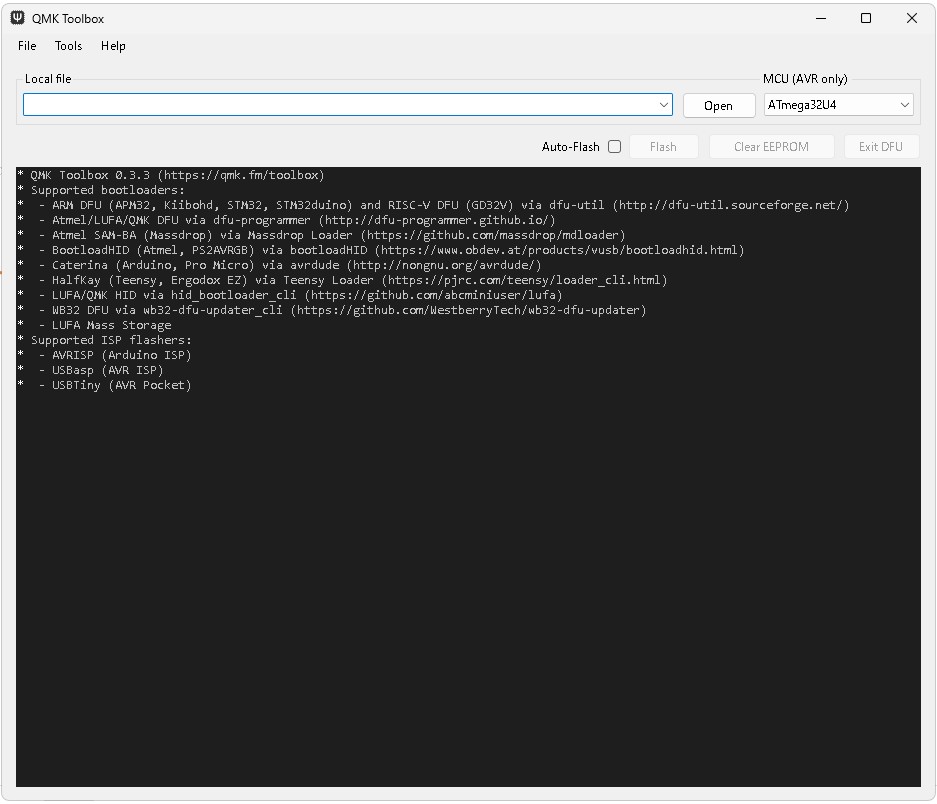
- (WindowsPCの場合) ダウンロードしたqmk_toolbox.exeを開いてください。
- 目的に合わせてファームウェアファイルをダウンロードしてください。(※ファイルはZIP圧縮してあります。解凍して使用してください)
■英語配列キーボードと一緒に、WindowsOSの設定が「英語キーボード(101/102キーボード)」の状態で使用したい場合
→ファイルダウンロード
■工場出荷時のファームウェアに戻したいとき(※英語配列用ファームウェアに上書きしたことがない方は、作業不要です)
→ファイルダウンロード - FC220TP PDの 無線モードスイッチ(※物理スイッチ)がOFFであることを確認し、
付属USBケーブルのAタイプ側をパソコンへ接続したのち、 FC220TP PD「ESCキー」を押しながら、
Cタイプのコネクタを、FC220TP PDに接続します
接続ができると、黄色い文字で Device Connected という文言が含まれた表示がでます。
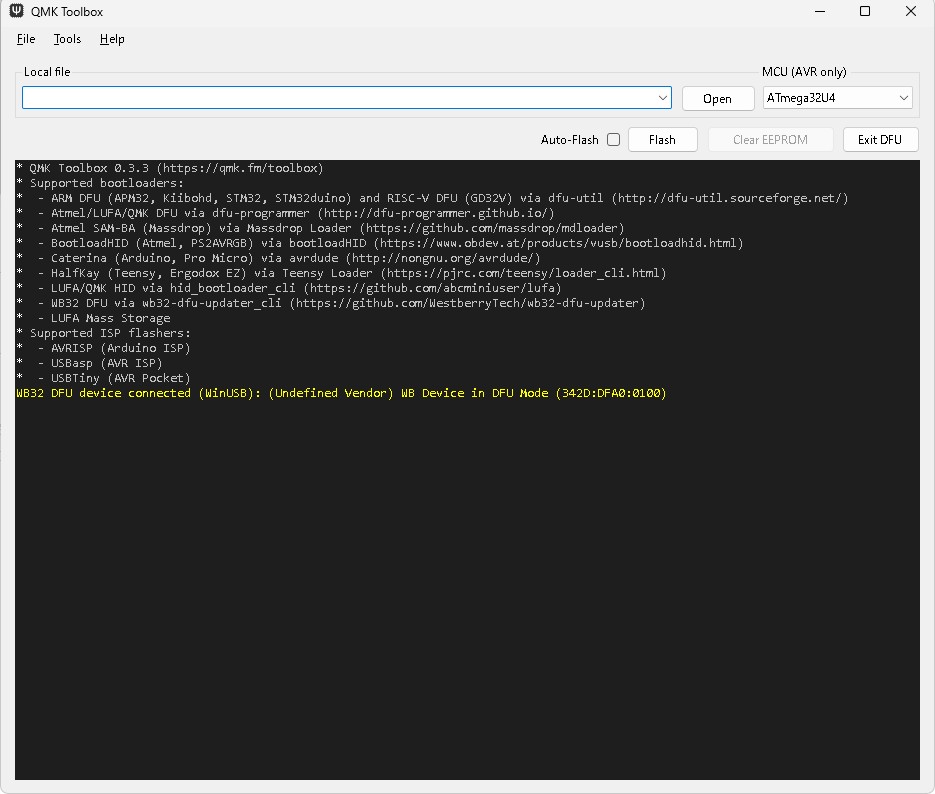
- QMK Toolbox のOPEN ボタンを押し、先ほどダウンロードしたファームウェアファイル(拡張子bin)を選択します
- 選択後、”Flash”をクリックし、書き込みを実行します。
- [Flash complete]という文字列が出れば書き込みは完了です。
- QMK Toolbox の「Exit DFU」を押して、接続を切断します。
- 再度FC220TP PD をパソコンに接続し、キー入力ができるかを確認してください。