
ノートパソコンのテンキーモードについて
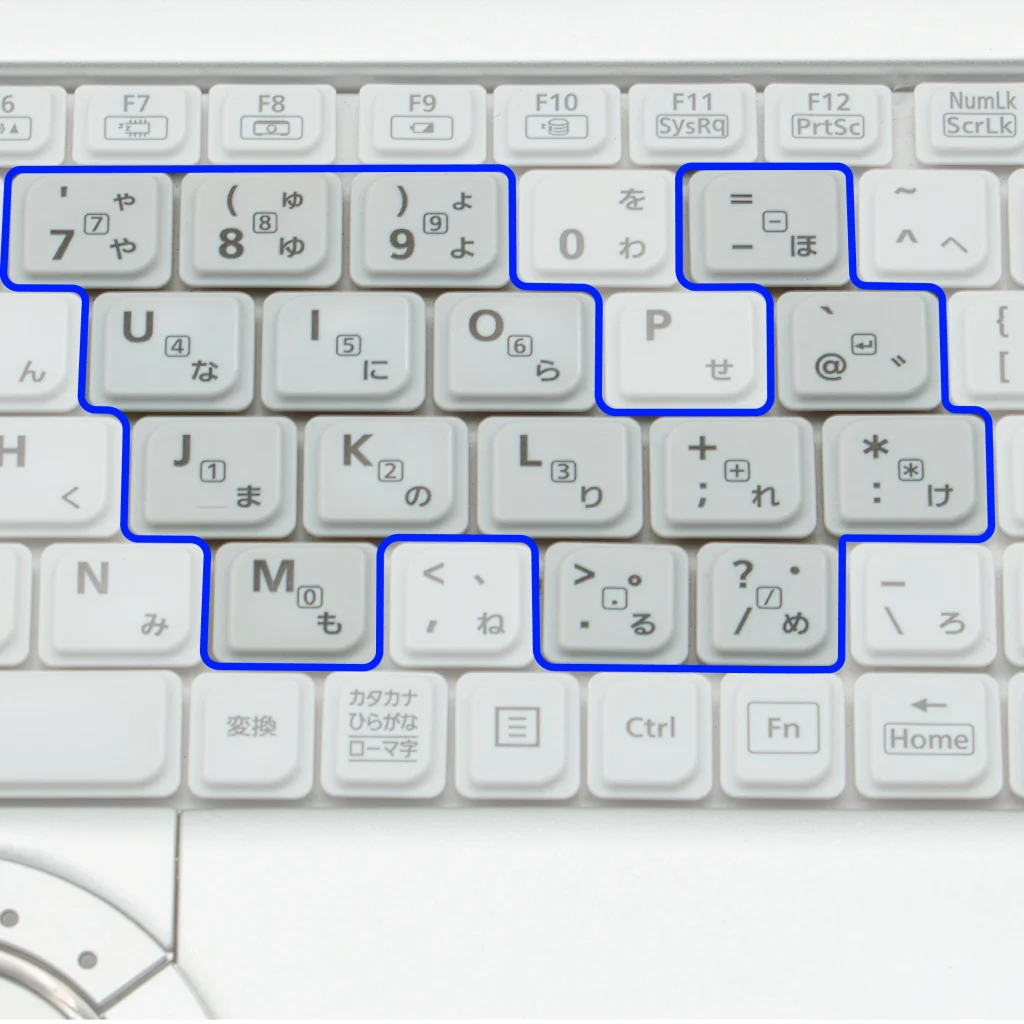
ノートパソコンの「テンキーモード」は、デスクトップ用キーボードのような独立したテンキーがないコンパクトなノートパソコンで、文字キーの一部を数字入力キーとして代用する機能です。これは、各ノートパソコンメーカー側が設けた機能/仕様であり、WindowsOS固有の機能ではありません。
持ち運びに便利な13〜14インチ以下のノートパソコンによく搭載されています。
テンキーモード搭載のノートパソコンでは、NumLockキーがONのとき、文字キーの一部を数字入力キーとして使用されます。
NumLockの機能自体は、WindowsOSが持つ機能で、NumLockがON状態の時、WindowsOSは、テンキーエリアの各キーに割り当てれたスキャンコード(およびHID Usage ID)を受け取ると、数字入力へ変換します。
独立したテンキーがある場合、NumLockがOFFのときは、例えばテンキー1の位置は、テンキー1のスキャンコード(およびHID Usage ID)が出力され「Home」キーなどへ変換されますが、「テンキーモード」を持つノートパソコンの場合は、元々の文字キーのスキャンコード(およびHID Usage ID)が出力される仕様になっています。
そのため、外付けのフルキーボードを、「テンキーモード」を持つ(※物理テンキーを持たない)ノートパソコンをつなぐと下記のようなことが発生します。
●外付けキーボードのNumLockがONにしていると、ノートパソコン側の文字キーの一部が数字入力になってしまう
●外付けキーボードのNumLockがOFFにすると、ノートパソコン側の文字キー正しく打てるが、外付けキーボードで数字が打てない
これは、外付けキーボードであろうと、NumLockの状態は同じパソコン内では「連動(独立していない)」というWindowsOSの基本仕様によるものです。NumLockだけでなく、CapsLockやScrollLockも同様です。
「テンキーモード」を持つノートパソコンの設定で、「テンキーモード」機能自体をOFFにすることなどは一部メーカーでは可能ですが、そもそも「連動」しないように、WindowsOS側を変更することや、ドライバーやソフトウェアによる「非連動(独立)」をすることはできません。
FC220TPのNumLock非連動(独立)モードについて
外付けのフルキーボードに限らず、WindowsOSの仕様に基づくと、通常のテンキーパッドは、NumLockが「連動(独立していない)」のが通常です。
しかしながら、「ノートパソコンに独立したテンキーがついて無くて不便だから」
というのが、外付けテンキーパッドの購入利用のひとつではないでしょうか?
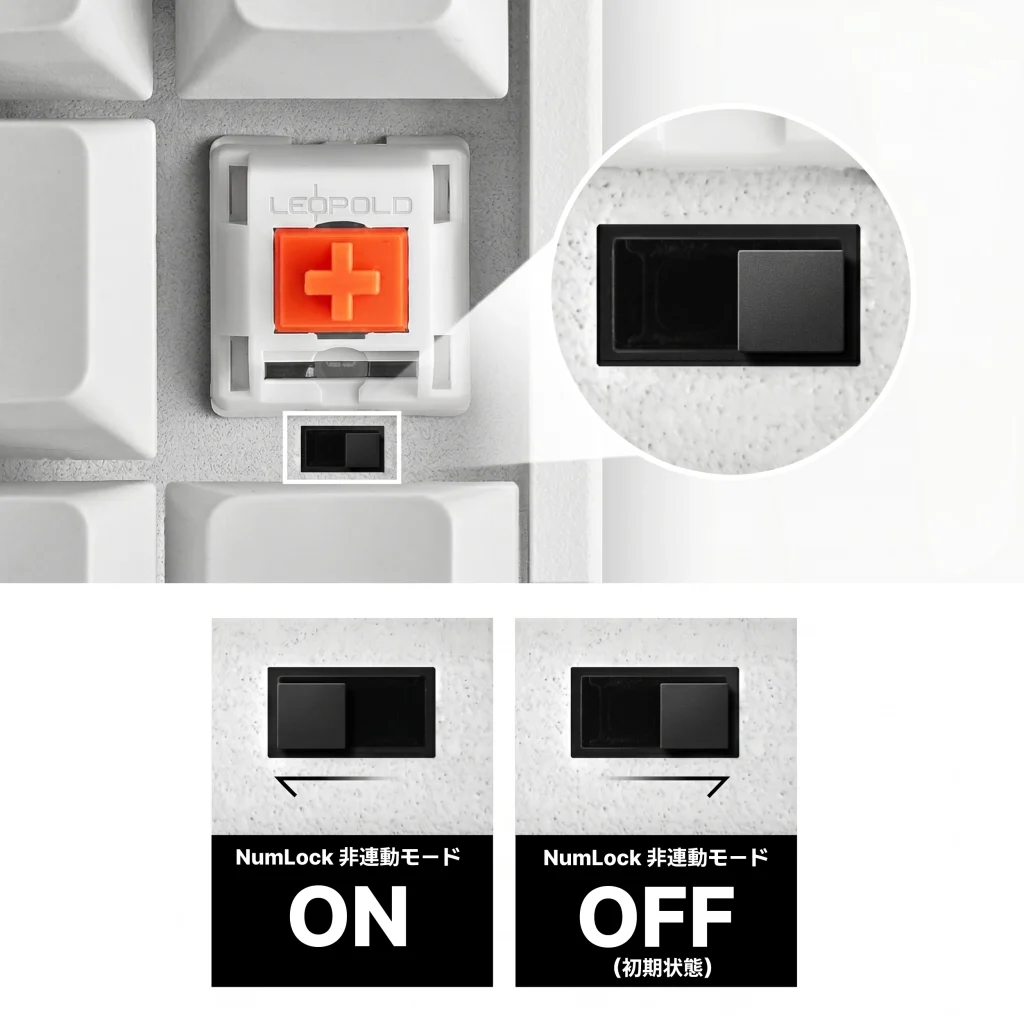
その問題に答える機能が「NumLock非連動(独立)モード」です。
このモードは、OS(ノートパソコン側)のNumLockキーの状態に関わらず、
外付けテンキーパッドのNumLockインジケータの点灯状態に合わせて、
「あたかもNumLockがOSに連動していない(独立して動いている)ように振る舞う」機能
です。(前述の通り、WindowsOS側は連動状態のままです)
このモード下では、「テンキーモード」を持つノートパソコンで、パソコン(OS)側の
NumLockがOFFの状態でも、外付けテンキーパッドのNumLockインジケータがON(点灯)
状態であれば、テンキーの数字キーは正しく数字キーが入力できるように、テンキーパッドの動作に細工がしてあります。
なぜUSB接続のみ?
NumLock非連動モード化でのテンキーパッドの動作(細工)に、もう少し詳細にご説明します。
非連動(独立)モードは、一度に多くのコード出力を行うことで、テンキー側が「あたかもNumLockがOSに連動していない(独立して動いている)ように」振る舞っています。
例えば、
●OSのNumLock(システムNumLock)がOFFで、FC220TPのNumLockLEDが点灯の時
テンキー1を押すと
NumLockキーを押す(ON) → テンキー1を押す →NumLockキー押す(OFF)
を瞬時に行っています。
(※接続先のノートパソコンにNumLockのインジケータがあり、キーを押すたびに、インジケータが光るのはそのためです。FAQもご参照ください)
厳密にいうと、各キーのコードにはMake(押す)/Break(離す)の情報のタイミングも一度に同時に送っています。そのために、通常のモードに比べて、一度に複数の複雑なコード処理を行っています。コード処理自体のデータ容量は大きいものでがありませんが、そもそもキーボードの通信形式はそれほど多くのデータ処理を行うことを目的に設計されていないため、
●テンキーの入力操作速度(打鍵速度)
●使用しているパソコン側のソフトウェア(アプリケーション)の処理能力
●同時使用するソフトウェア(アプリケーション)の数(バックグラウンド動作含む)
●OS上で動作しているセキュリティソフトの仕様(バックグラウンド動作含む)
●パソコン自体の処理能力等 etc…
がボトルネックとなり、意図しない動作をする可能性が、通常モードより多くなります。
無線接続の場合は、それに加えて
●無線ICチップとのやりとり
●無線信号への変更
●そもそも無線が持つ速度遅延
が小さいながらも重なり、意図しない動作をする可能性がより増えます。
特にBluetooth接続は、ポーリングレートが125Hzと 有線接続の1/8 の応答速度となり、より顕著に事象が再現しやすくなります。
■意図しない動作の例
・入力遅延
・別の文字が入力される
・表計算ソフトの選択セルが勝手に移動するなど
この問題は、現行仕様上解決できないため、意図しない動作が起きづらいUSB有線接続での
利用を、弊社では推奨しております。もちろんBluetooth/2.4GHz無線接続でも当モード自体をONし入力することは自体は可能ですが、上記理由があるため、両無線モードでの動作保証はできません。ご理解のほどよろしくお願いいたします。
NumLock非連動モードをONにしなくてもよい(する必要がない)パソコンは?
下記のパソコンでは、このモードをONにする必要はありません。
●デスクトップパソコン
●物理テンキーのあるWindowsノートパソコン(主に15インチ以上)
●テンキー入力モード(内蔵テンキーモード)非搭載のWindowsノートパソコン
●Apple MacBook全般
テンキーモード付ノートPCで、FC220TP無線接続を使いたい場合は…
前述の通り、「テンキーモード」を持つノートパソコンでも、一部メーカーでは「テンキーモード」機能自体をOFFにすることが可能
な場合があります。「テンキーモード」機能自体をOFFにすれば、FC220TPの設定はそのまま(※非連動モードをONにしない)で、
フルキーボードを使う時と同様に、使用することができます。
【参考(Panasonic様の場合)】
[Windows 11 / 10] 内蔵テンキーモードの設定を切り替える方法
https://faq-pc-support.connect.panasonic.com/faq/show/537?category_id=78&site_domain=default
(※外部リンクに飛びます)
「テンキーモード」を持つノートパソコンのすべてが該当することを保証するものではありません。詳細は、必ず各パソコンメーカにご確認ください。